
Facebook-Video-Download auf dem iPhone (Safari-Guide)
2026-08-09
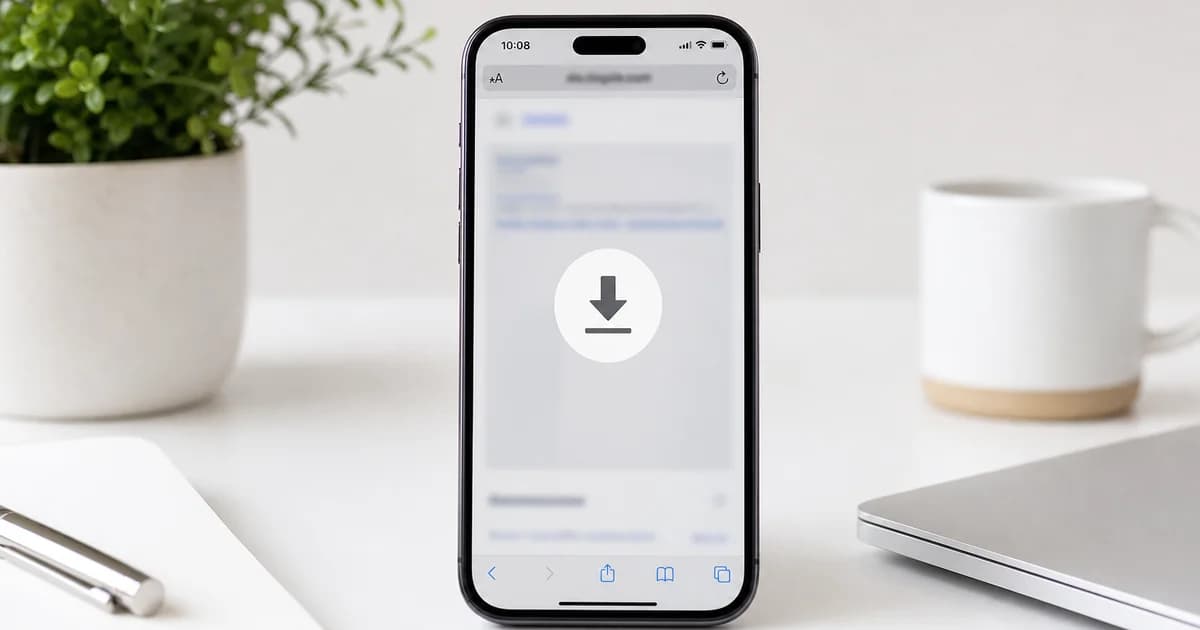
iPhone-Benutzer suchen oft nach einer speziellen „Facebook-Video-Downloader-App“, aber App Store-Richtlinien und iOS-Sicherheit machen native Ripper unzuverlässig oder kurzlebig. Die Methode, die heute funktioniert, ist einfacher: Kopieren Sie den Videolink in der Facebook-App, öffnen Sie Safari, verwenden Sie unseren Facebook-Video-Downloader und speichern Sie die MP4 über den Download-Manager des Browsers. Kein Jailbreak, keine skizzenhaften Profile, kein Sideloading.
Diese Anleitung wurde speziell für iOS geschrieben – Safari-Einstellungen, wo Dateien landen und wie man Videos in Fotos verschiebt – und verlinkt bei Bedarf auf umfassendere Facebook-Anleitungen.
Warum Safari statt des Facebook-In-App-Browsers
Wenn Sie im Facebook Messenger oder in der Facebook-App auf einen Link tippen, wird häufig ein In-App-Browser geöffnet. Diese eingebetteten Browser blockieren häufig direkte Dateidownloads oder verbergen den Speicherdialog. Fügen Sie die Download-URL immer in Safari ein (oder Chrome für iOS, wenn Sie es vorziehen). Sie können die Adresse manuell eingeben oder von unserer Homepage aus auf Facebook tippen.
Schritt 1 – Kopieren Sie den Videolink auf das iPhone
Suchen Sie das Video oder Reel in der Facebook-App. Tippen Sie auf Teilen und dann auf Link kopieren. Die Zwischenablage sollte „facebook.com“, „fb.watch“ oder „m.facebook.com“ enthalten. Wenn Sie nur den Beitragstext kopiert haben, versuchen Sie es erneut über das Menü „Teilen“ im Video selbst.
Öffnen Sie bei „Videos ansehen“ zuerst die Episode, sodass „Teilen“ auf diesen Clip und nicht auf die gesamte Watch-Startseite abzielt.
Schritt 2 – Öffnen Sie den Facebook-Downloader in Safari
Starten Sie Safari, gehen Sie zum Facebook-Video-Downloader und fügen Sie ihn in das Eingabefeld ein. Tippen Sie auf die Schaltfläche „Auflösen/Herunterladen“. Warten Sie, bis Formatierungszeilen angezeigt werden – bei WLAN normalerweise einige Sekunden.
Schritt 3 – Laden Sie die MP4 herunter
Tippen Sie auf die Download-Aktion für MP4 (kombiniertes Audio und Video). Safari zeigt in der Adressleiste eine blaue Download-Anzeige an. Tippen Sie darauf, um den Fortschritt anzuzeigen. Wenn Sie fertig sind, tippen Sie auf die Datei, um eine Vorschau anzuzeigen.
Schritt 4 – In Fotos oder Dateien speichern
Verwenden Sie in der Download-Vorschau das Blatt Teilen → Video speichern, um es zu Fotos hinzuzufügen, oder In Dateien speichern, wenn Sie es in iCloud Drive organisieren. Wenn „Video speichern“ ausgegraut ist, wird die Datei möglicherweise noch heruntergeladen – warten Sie, bis der Vorgang abgeschlossen ist.
Überprüfen Sie Einstellungen → Safari → Downloads, um zu sehen, ob Dateien auf iCloud Drive oder auf meinem iPhone gespeichert werden; In diesem Pfad werden unvollendete Downloads angezeigt.
Rollen auf dem iPhone
Rollen verwenden den gleichen Kopier- und Einfügeablauf. Vertikale MP4-Dateien werden in Fotos im Vollbildmodus abgespielt. Unter Facebook-Reels herunterladen finden Sie Reels-spezifische URL-Tipps. Allgemeine Beobachtungs- und Seitenbeiträge werden unter So laden Sie Facebook-Videos herunter behandelt.
Fehlerbehebung bei iOS-Problemen
Die Download-Schaltfläche bewirkt nichts – Pop-up-Blocker oder Inhaltsblocker können stören. Einstellungen → Safari → Blocker für die Downloader-Site vorübergehend deaktivieren.
Datei wird abgespielt, aber nicht in Fotos gespeichert – Öffnen Sie sie in der Download-Liste, tippen Sie auf „Teilen“ und dann auf „Video speichern“. Sorgen Sie für ausreichend iPhone-Speicherplatz.
„Download nicht möglich“ oder leere Formate – Das Video ist privat oder regional gesperrt. Öffnen Sie den Link in Safari, wenn Sie abgemeldet sind. Wenn Facebook eine Login-Wall anzeigt, kann das Tool diese nicht abrufen.
Nur niedrige Qualität – Facebook stellt für diesen Beitrag möglicherweise nur 720p bereit. Wählen Sie die größte aufgelistete Datei aus.
Verwendung von Chrome unter iOS – Funktioniert ähnlich; Downloads landen im Download-Bereich von Chrome, dann „Mit Fotos teilen“.
iPhone vs. Android
Android speichert oft mit weniger Schritten direkt in Downloads. Die Sandbox des iPhone ist strenger, weshalb der Download-Manager von Safari der offizielle Weg ist. Beide Plattformen nutzen das gleiche Webtool auf unserer Homepage.
Datenschutz und Sicherheit
Installieren Sie keine Konfigurationsprofile, die „unbegrenzte Facebook-Downloads“ versprechen. Verwenden Sie ausschließlich das HTTPS-Webtool. Fügen Sie Ihr Facebook-Passwort niemals in Websites Dritter ein – fügen Sie nur Video-URLs ein.
Andere Plattformen auf derselben Website
Von der Startseite aus können Sie die Downloader YouTube, Instagram und TikTok mit demselben Safari-Workflow öffnen.
FAQ
Benötige ich die Dateien-App?
Hilfreich, aber nicht erforderlich, wenn Sie aus der Download-Vorschau direkt in „Fotos“ speichern.
Funktioniert das auf dem iPad?
Ja – dieselben Safari-Schritte auf iPadOS.
Kann ich die Shortcuts-App verwenden?
Optional. Manuelles Kopieren und Einfügen reicht für die meisten Benutzer aus.
Weiß Facebook, dass ich heruntergeladen habe?
Sie rufen eine öffentliche Stream-URL so ab, wie ein Browser das Video laden würde. Befolgen Sie bei der Nutzung die Nutzungsbedingungen und das Urheberrecht von Facebook.
iOS-Versionsunterschiede
Aktuelles iOSVeröffentlichungen haben das Safari-Download-Chevron oben rechts in der Adressleiste verschoben. Suchen Sie auf älteren iPhones nach dem Download-Symbol in der Symbolleiste. Bei iPadOS verhält es sich genauso: Sie können den Bildschirm von Instagram oder Facebook mit Safari teilen, um das Kopieren und Einfügen zwischen Apps zu beschleunigen.
Energiesparmodus und Hintergrund-App-Aktualisierung
Wenn der Energiesparmodus aktiviert ist, unterbricht iOS möglicherweise große Downloads. Deaktivieren Sie es vorübergehend für Dateien über 200 MB. Nach dem Kopieren des Links ist es nicht erforderlich, Facebook im Hintergrund geöffnet zu lassen.
Gespeicherte Videos in Fotos organisieren
Erstellen Sie in Fotos ein spezielles Album für heruntergeladene Facebook-Clips, damit diese nicht mit den Kameraaufnahmen vermischt werden. Verwenden Sie Dateinamen in der Dateien-App, wenn Sie sie zuerst dort speichern. Bei Fotos werden manchmal lange Namen entfernt.
Wann Sie stattdessen einen Computer verwenden sollten
Sehr lange Episoden lassen sich einfacher auf einem Mac oder PC verwalten: Fügen Sie denselben Link in den [Facebook-Video-Downloader] (/facebook-video-downloader) ein, speichern Sie ihn auf der Festplatte und übertragen Sie ihn bei Bedarf per AirDrop auf das iPhone. Desktop-Browser zeigen die Dateigröße vor dem Download an, was auf Geräten mit begrenztem Speicherplatz hilfreich ist.
Das Herunterladen von Facebook-Videos auf das iPhone läuft auf Folgendes hinaus: Link kopieren → Safari → Facebook-Video-Downloader → MP4 → Video speichern. Wenn Sie dieser Kette folgen, werden die meisten öffentlichen Videos beim ersten Versuch gespeichert.