
Descargador de Instagram para iPhone (Safari, no se requiere aplicación)
2026-08-15
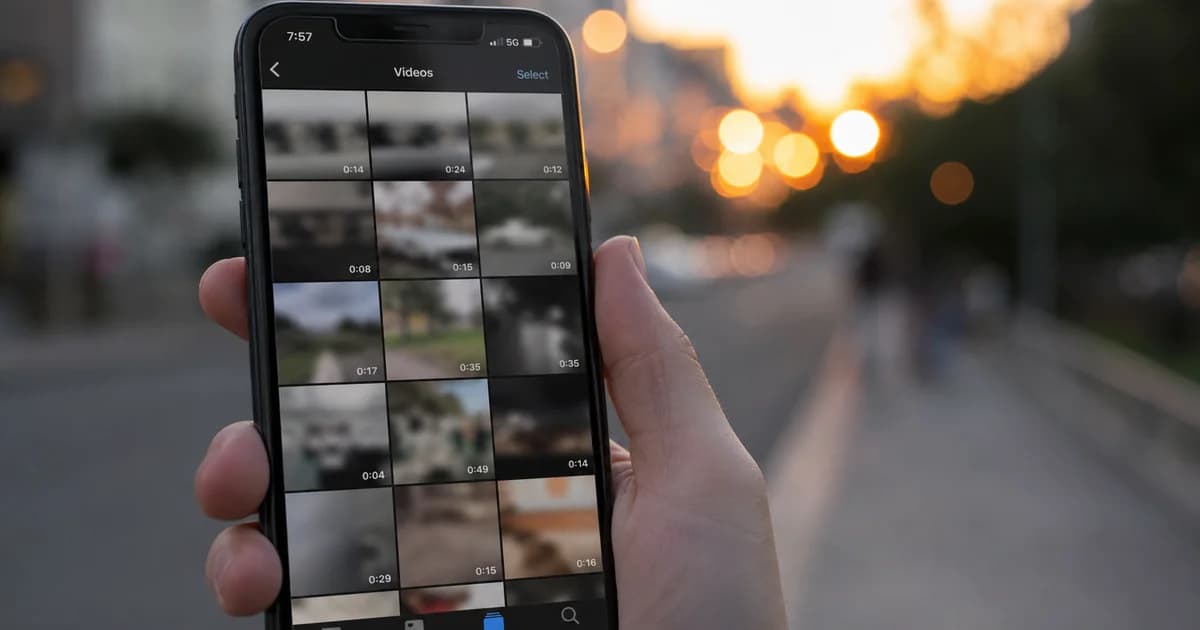
Buscar en la App Store un “descargador de Instagram” conduce a utilidades abarrotadas de anuncios, trampas de suscripción o aplicaciones que dejan de funcionar después de un cambio en la API de Instagram. En iPhone, el enfoque confiable en 2026 es el mismo que en el escritorio: copie el enlace de la publicación, abra Safari, use nuestro descargador de videos de Instagram y guarde el archivo a través del sistema de descarga de Apple. Sin instalación de perfil, sin jailbreak.
Esta guía cubre pasos específicos de iOS, la integración de Fotos y soluciones cuando fallan las descargas en iPhone.
Por qué los usuarios de iPhone deberían usar Safari
El navegador integrado de Instagram y las vistas web de DM a menudo bloquean las descargas de archivos. Safari implementa una gestión completa de descargas con un indicador de progreso visible y una ruta clara para Guardar vídeo en Fotos. Puede comenzar desde nuestra página de inicio, tocar Instagram o ir directamente al descargador de videos de Instagram.
Chrome para iOS también funciona; Los pasos reflejan Safari con la interfaz de usuario de descargas de Chrome.
Copiar enlace de la aplicación de Instagram
- Abra el carrete, publicación de video o clip de carrusel en Instagram.
- Toca Compartir (avión de papel).
- Toca Copiar enlace.
- Confirme que el portapapeles contenga
instagram.com/reel/oinstagram.com/p/.
Para el contenido que navega en instagram.com en el modo de escritorio Safari en iPad, cópielo desde la barra de direcciones.
Pegar y descargar
Abra Safari → descargador de videos de Instagram → pegar → resolver → elija MP4 → descargar. Toque el icono del administrador de descargas en la barra de URL de Safari para abrir el archivo terminado. Toque Compartir → Guardar video para agregarlo a Fotos.
Marque Configuración → Safari → Descargas si no puede encontrar el archivo; puede que esté en iCloud Drive en lugar de en Mi iPhone.
Reels y publicaciones en iPhone
Reels son archivos MP4 verticales ideales para verlos o editarlos sin conexión en iMovie y CapCut. Consulte [descargar Instagram Reels sin marca de agua](/blog/download-instagram-reels- without-watermark) para obtener notas sobre calidad y licencia.
Las historias caducan rápidamente; Si tiene un enlace para compartir, descárguelo inmediatamente. Consulte guardar historias de Instagram.
Publicaciones en carrusel: copia la URL de la publicación; Recibirás el vídeo vinculado a ese enlace permanente, no todas las diapositivas automáticamente.
Consejos de almacenamiento y calidad
- Libere varios cientos de MB antes de descargar clips de 1080p.
- Utilice Wi-Fi para archivos grandes para evitar interrupciones celulares.
- Elija la fila de formato más grande cuando aparezcan varios tamaños de MP4.
Solución de problemas en iOS
| Problema | Arreglar | |---------|-----| | No guardar vídeo | Espere a que finalice la descarga; abrir desde descargas de Safari | | Formatos en blanco | La publicación es privada; verificar en navegador de incógnito | | Descarga de puestos | Deshabilite los bloqueadores de contenido para el dominio de descarga | | Baja resolución | La fuente fue subida a 720p | | Abre Instagram en su lugar | Pegar en la barra de direcciones de Safari en la página de herramientas |
Seguridad
Nunca ingreses tu contraseña de Instagram en sitios de descarga no oficiales. Pegue únicamente URL públicas. Evite las aplicaciones que solicitan iniciar sesión en la cuenta: plantean riesgos de phishing y prohibición.
Mismo flujo de trabajo, otras plataformas
Desde la página de inicio:
- Descargador de vídeos de YouTube
- [Descargador de videos de Facebook] (/descargador de videos de Facebook)
- [descargador de videos TikTok] (/descargador de videos tiktok)
Preguntas frecuentes
¿Necesito la aplicación de Instagram?
Necesitas un enlace. Alguien puede enviarte una URL; lo pegas en Safari sin abrir Instagram.
¿Pantalla dividida del iPad?
La aplicación Instagram en un panel y Safari en el otro funcionan bien.
¿Automatización de atajos?
Posible para usuarios avanzados; El pegado manual está bien para guardados ocasionales.
¿Los vídeos guardados se mostrarán en Fotos?
Sí, después de Guardar video desde la vista previa de descarga.
¿Carretes de cuenta comercial?
Los carretes públicos se comportan igual; descargue sus propios recursos desde las herramientas Creator cuando estén disponibles.
Tiempo de pantalla y controles parentales
Si los perfiles Tiempo de pantalla o MDM restringen las descargas de Safari, es posible que veas cuadros de diálogo para guardar bloqueados. Consulte con su administrador o permita temporalmente el dominio de descarga. Los teléfonos personales rara vez alcanzan esto; los dispositivos proporcionados por la escuela a menudo lo hacen.
Sincronización de fotos de iCloud
Después de Guardar video, Fotos de iCloud carga el clip en todos los dispositivos. Los carretes grandes en conexiones medidas pueden esperar: deshabilite la copia de seguridad celular para Fotos en Configuración si es necesario, o descárguelas solo mediante Wi-Fi.
Comparando con Android en la misma cuenta
Android puede ofrecer una ruta de “descarga” directa dentro de Instagram para algunas de tus propias publicaciones, pero no para creadores públicos arbitrarios. iPhone carece de esa flexibilidad paracontenido de terceros, razón por la cual el flujo de trabajo de la herramienta web Safari + es estándar en iOS.
Actualizando marcadores
Agregue el descargador de videos de Instagram a Favoritos de Safari o a la pantalla de inicio (Compartir → Agregar a la pantalla de inicio) para acceder con un solo toque la próxima vez que guarde un carrete de un evento o viaje.
Celular versus Wi-Fi mientras viajas
La descarga de varios Reels a través de LTE puede agotar su límite de datos. Espere a que haya Wi-Fi en casa o use el modo Low Data Mode: si un clip falla durante la descarga en el celular, vuelva a conectarse a Wi-Fi y pegue el mismo enlace nuevamente en lugar de asumir que la publicación no funciona.
Traspaso entre iPhone y Mac
Copie el enlace de Instagram en el iPhone, luego use el Portapapeles universal en una Mac iniciada para pegarlo en Safari de escritorio si prefiere administrar archivos en Finder. Coloca por AirDrop el MP4 terminado en el iPhone cuando lo necesites en Fotos para las publicaciones de Historias de Instagram que tengas.
Descargador de Instagram para iPhone en una línea: Compartir → Copiar enlace → Safari → descargador de videos de Instagram → MP4 → Guardar video. Domine ese flujo y rara vez necesitará una herramienta de App Store separada.