
iPhone 用 Instagram ダウンローダー (Safari、アプリは不要)
2026-08-15
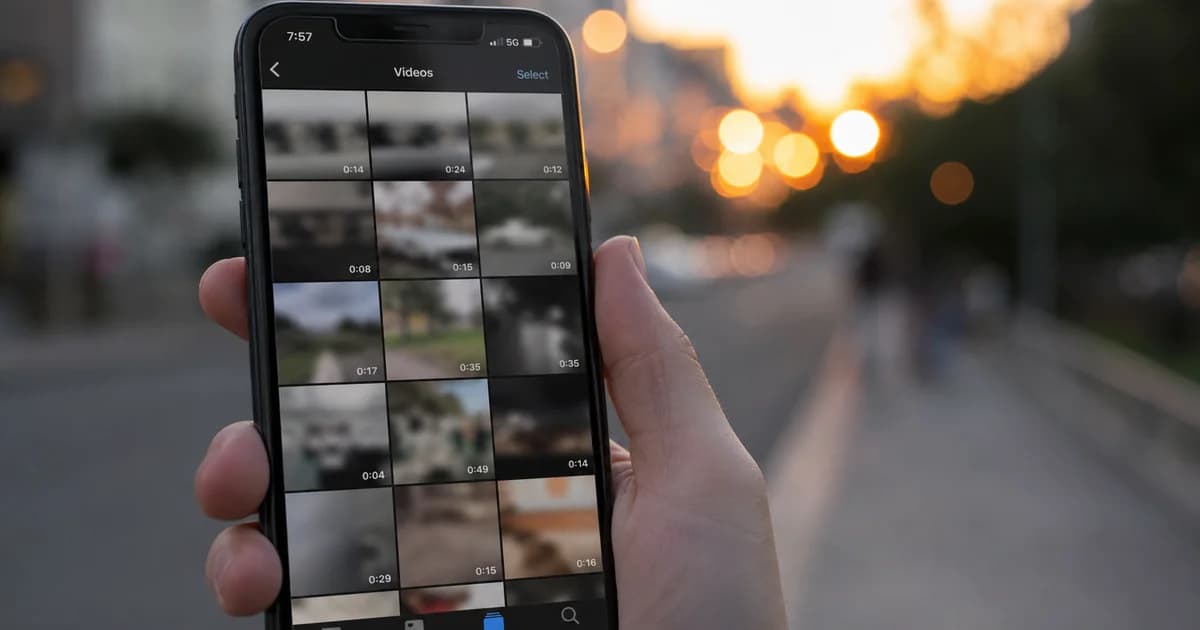
App Store で「Instagram ダウンローダー」を検索すると、広告が含まれる乱雑なユーティリティ、サブスクリプションのトラップ、または Instagram API の変更後に動作を停止するアプリが表示されます。 iPhone では、2026 年の信頼できるアプローチはデスクトップと同じです。投稿リンクをコピーし、Safari を開き、Instagram ビデオ ダウンローダー を使用し、Apple のダウンロード システムを通じてファイルを保存します。プロファイルのインストールや脱獄は必要ありません。
このガイドでは、iOS 固有の手順、写真の統合、iPhone でダウンロードが失敗した場合の修正方法について説明します。
iPhone ユーザーが Safari を使用すべき理由
Instagram のアプリ内ブラウザと DM の Web ビューは、ファイルのダウンロードをブロックすることがよくあります。 Safari は、進行状況インジケーターが表示され、写真にビデオを保存するための明確なパスを備えた完全なダウンロード管理を実装しています。 ホームページ から開始するか、Instagram をタップするか、Instagram ビデオ ダウンローダー に直接アクセスできます。
Chrome for iOS も機能します。手順は Safari と Chrome のダウンロード UI をミラーリングしています。
Instagram アプリからリンクをコピーします
- Instagram でリール、ビデオ投稿、またはカルーセル クリップを開きます。
- [共有] (紙飛行機) をタップします。
- [リンクをコピー] をタップします。
- クリップボードに「instagram.com/reel/」または「instagram.com/p/」が含まれていることを確認します。
iPad の Safari デスクトップ モードで「instagram.com」で閲覧するコンテンツについては、代わりにアドレス バーからコピーしてください。
貼り付けてダウンロード
Safariを開く→Instagramビデオダウンローダー→貼り付け→解決→MP4を選択→ダウンロード。 Safari の URL バーにあるダウンロード マネージャー アイコンをタップして、完成したファイルを開きます。 [共有] → [ビデオを保存] をタップして写真に追加します。
ファイルが見つからない場合は、設定 → Safari → ダウンロード を確認してください。ファイルは iPhone 上ではなく iCloud Drive にある可能性があります。
iPhone のリールと投稿
リールは、オフラインでの表示や iMovie や CapCut での編集に最適な縦型 MP4 ファイルです。品質とライセンスに関する注意事項については、ウォーターマークなしの Instagram リールをダウンロード を参照してください。
ストーリーはすぐに期限切れになります。共有リンクがある場合は、すぐにダウンロードしてください。 Instagram ストーリーを保存 をご覧ください。
カルーセル投稿 — 投稿の URL をコピーします。すべてのスライドが自動的に受信されるわけではなく、そのパーマリンクに関連付けられたビデオが受信されます。
保管と品質に関するヒント
- 1080p クリップをダウンロードする前に、数百 MB を解放してください。
- 携帯電話の中断を避けるために、大きなファイルには Wi-Fi を使用してください。
- 複数の MP4 サイズが表示される場合は、最大のフォーマット行を選択します。
iOS でのトラブルシューティング
|問題 |修正 | |----------|-----| |ビデオを保存しない |ダウンロードが完了するまで待ちます。 Safari のダウンロードから開く | |空白のフォーマット |投稿は非公開です。シークレットブラウザで確認 | |ダウンロードストール |ダウンローダー ドメインのコンテンツ ブロッカーを無効にする | |低解像度 |ソースは 720p でアップロードされました | |代わりに Instagram を開きます |ツール ページの Safari アドレス バーに貼り付けます |
セキュリティ
非公式ダウンローダーサイトでは決してInstagramのパスワードを入力しないでください。 公開 URL のみを貼り付けてください。アカウントへのログインを要求するアプリは避けてください。フィッシングや禁止のリスクが生じます。
同じワークフロー、他のプラットフォーム
ホームページ から:
よくある質問
Instagram アプリは必要ですか?
リンクが必要です。誰かが URL を送ってくるかもしれません。 Instagram を開かずに Safari に貼り付けます。
iPad の分割画面?
一方のペインでは Instagram アプリ、もう一方のペインでは Safari がうまく動作します。
ショートカットの自動化?
パワーユーザーにも可能。手動ペーストは、時々保存する場合には問題ありません。
保存したビデオは写真に表示されますか?
はい、ダウンロード プレビューからビデオを保存した後です。
ビジネス アカウント リール?
パブリック リールも同様に動作します。利用可能な場合はクリエイター ツールから独自のアセットをダウンロードします。
スクリーンタイムとペアレントコントロール
スクリーン タイム または MDM プロファイルが Safari のダウンロードを制限している場合、ブロックされた保存ダイアログが表示されることがあります。管理者に確認するか、ダウンローダー ドメインを一時的に許可してください。個人の携帯電話ではこれに該当することはほとんどありません。学校支給のデバイスでは多くの場合、これが可能です。
iCloud 写真の同期
ビデオを保存した後、iCloud 写真はデバイス間でクリップをアップロードします。従量制接続の大きなリールは待つことができます。必要に応じて設定で写真のモバイルバックアップを無効にするか、Wi-Fi のみでダウンロードしてください。
同じアカウントの Android との比較
Android では、自分の投稿の一部に対して Instagram 内で直接「ダウンロード」パスを提供する場合がありますが、任意の公開クリエイターに対しては提供しません。 iPhone にはそのような柔軟性がありません。そのため、iOS では Safari + Web ツールのワークフローが標準となっています。
ブックマークを更新しています
Instagram ビデオ ダウンローダー を Safari お気に入り またはホーム画面 (共有 → ホーム画面に追加) に追加すると、次回イベントや旅行からリールを保存するときにワンタップでアクセスできるようになります。
外出先でのセルラーと Wi-Fi の比較
LTE 経由で複数のリールをダウンロードすると、データの上限を使い果たす可能性があります。自宅で Wi-Fi を待つか、低データ モード を認識してください。携帯電話でクリップのダウンロード中に失敗した場合は、投稿が壊れていると考えるのではなく、Wi-Fi に再接続して同じリンクを再度貼り付けてください。
iPhone と Mac 間のハンドオフ
Finder でファイルを管理したい場合は、iPhone で Instagram リンクをコピーし、サインインしている Mac でユニバーサル クリップボードを使用してデスクトップの Safari に貼り付けます。自分が所有する Instagram ストーリーの再投稿用の写真で必要なときに、完成した MP4 を iPhone に AirDrop で戻します。
iPhone 用 Instagram ダウンローダーを 1 行で説明します: 共有 → リンクをコピー → Safari → Instagram ビデオ ダウンローダー → MP4 → ビデオを保存。 このフローをマスターすれば、別の App Store ツールが必要になることはほとんどありません。