
iPhone 版 Instagram 下载器(Safari,无需应用程序)
2026-08-15
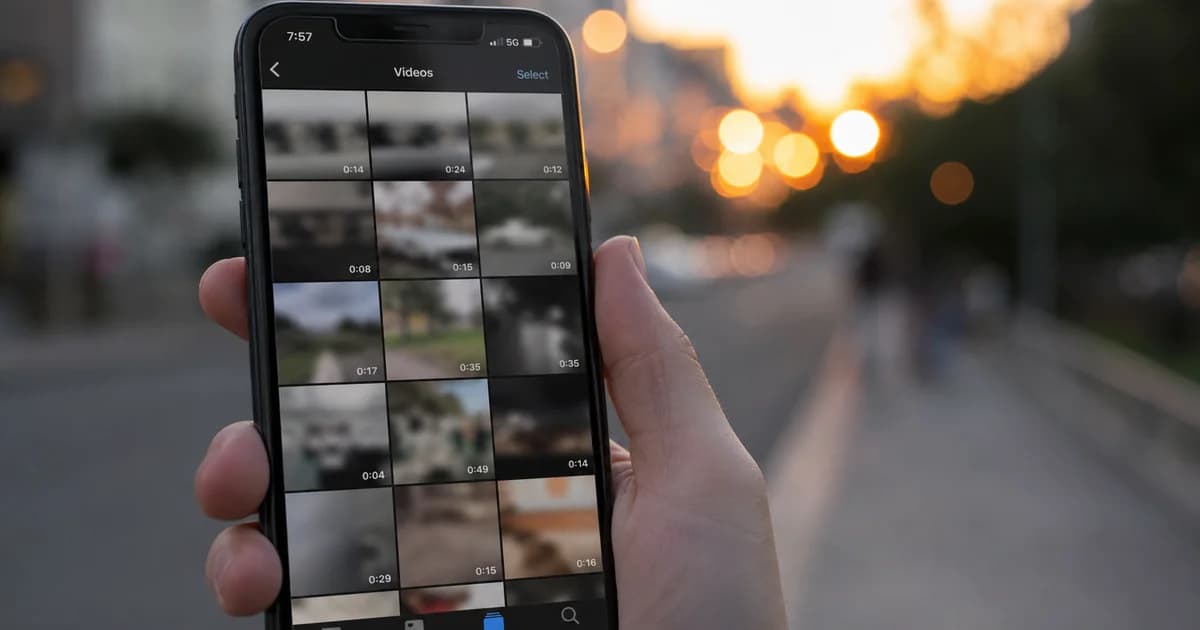
在 App Store 中搜索“Instagram 下载器”会导致杂乱的实用程序,其中包含广告、订阅陷阱或在 Instagram API 更改后停止工作的应用程序。在 iPhone 上,2026 年的可靠方法与在桌面上相同:复制帖子链接,打开 Safari,使用我们的 Instagram 视频下载器,并通过 Apple 的下载系统保存文件。无需配置文件安装,无需越狱。
本指南涵盖 iOS 特定步骤、照片集成以及 iPhone 上下载失败时的修复。
为什么 iPhone 用户应该使用 Safari
Instagram 的应用内浏览器和 DM Web 视图经常阻止文件下载。 Safari 实现了完整的下载管理,具有可见的进度指示器和在照片中保存视频的清晰路径。您可以从我们的主页开始,点击Instagram,或直接进入Instagram视频下载器。
iOS 版 Chrome 也可以使用;步骤将 Safari 与 Chrome 的下载 UI 进行镜像。
从 Instagram 应用复制链接
- 在 Instagram 中打开 Reel、视频帖子或轮播剪辑。
- 点击分享(纸飞机)。
- 点击复制链接。
- 确认剪贴板包含
instagram.com/reel/或instagram.com/p/。
对于您在 iPad 上的 Safari 桌面模式下在“instagram.com”上浏览的内容,请从地址栏复制。
粘贴并下载
打开Safari→Instagram视频下载器→粘贴→解析→选择MP4→下载。点击 Safari 网址栏中的下载管理器图标以打开完成的文件。点击 分享 → 保存视频 以添加到照片。
如果找不到该文件,请检查 设置 → Safari → 下载 - 它可能位于 iCloud Drive 中,而不是在我的 iPhone 上。
iPhone 上的卷轴和帖子
Reels 是垂直 MP4 文件,非常适合在 iMovie 和 CapCut 中离线查看或编辑。请参阅下载无水印 Instagram Reels 了解质量和许可说明。
故事很快就会过期;如果您有共享链接,请立即下载。请参阅保存 Instagram 快拍。
轮播帖子 — 复制帖子 URL;您会收到与该永久链接绑定的视频,而不是自动收到每张幻灯片。
储存和质量提示
- 在下载 1080p 剪辑之前释放数百 MB 的空间。
- 使用 Wi-Fi 传输大文件以避免蜂窝网络中断。
- 当出现多个 MP4 尺寸时,选择最大的格式行。
iOS 上的故障排除
|问题 |修复 | |---------|-----| |没有保存视频 |等待下载完成;从 Safari 下载打开 | |空白格式|帖子是私人的;在隐身浏览器中验证 | |下载摊位|禁用下载器域的内容拦截器 | |低分辨率|源已上传 720p | |改为打开 Instagram |粘贴到工具页面上的 Safari 地址栏 |
安全
切勿在非官方下载网站上输入您的 Instagram 密码。仅粘贴公共 URL。避免要求帐户登录的应用程序 - 它们会带来网络钓鱼和禁止风险。
相同的工作流程,其他平台
从主页:
常见问题解答
我需要 Instagram 应用程序吗?
你需要一个链接。有人可以向您发送 URL;您可以将其粘贴到 Safari 中,而无需打开 Instagram。
iPad分屏?
Instagram 应用程序在一个窗格中运行良好,Safari 在另一个窗格中运行良好。
快捷方式自动化?
适合高级用户;手动粘贴适合偶尔保存。
保存的视频会显示在照片中吗?
是的,在从下载预览中保存视频后。
企业帐户卷轴?
公共卷轴的行为相同;从 Creator 工具中下载您自己的资源(如果可用)。
屏幕时间和家长控制
如果屏幕时间或 MDM 配置文件限制 Safari 下载,您可能会看到被阻止的保存对话框。请咨询您的管理员或暂时允许下载程序域。个人手机很少会遇到这种情况;学校发放的设备通常可以。
iCloud 照片同步
保存视频后,iCloud 照片会跨设备上传剪辑。按流量计费的连接上的大型卷轴可以等待 - 如果需要,请在“设置”中禁用照片的蜂窝备份,或者仅通过 Wi-Fi 下载。
同账号下与Android对比
Android 可能会在 Instagram 内为您的一些自己的帖子提供直接的“下载”路径,但不会为任意的公共创建者提供。 iPhone 缺乏这种灵活性第三方内容,这就是为什么 Safari + Web 工具工作流程是 iOS 上的标准配置。
更新书签
将 Instagram 视频下载器 添加到 Safari 收藏夹或主屏幕(共享 → 添加到主屏幕),以便下次从活动或旅行中保存 Reel 时一键访问。
移动网络与 Wi-Fi
通过 LTE 下载多个 Reels 可能会耗尽您的数据上限。在家等待 Wi-Fi 或使用 低数据模式 感知 - 如果剪辑在蜂窝网络上下载失败,请重新连接到 Wi-Fi 并再次粘贴相同的链接,而不是假设帖子已损坏。
iPhone 和 Mac 之间的切换
如果您更喜欢在 Finder 中管理文件,请在 iPhone 上复制 Instagram 链接,然后在已登录的 Mac 上使用通用剪贴板粘贴到桌面 Safari 中。当您需要在 Instagram 快拍照片中转发您自己的 MP4 时,可将完成的 MP4 空投回 iPhone。
适用于 iPhone 的 Instagram 下载器只需一行:共享 → 复制链接 → Safari → Instagram 视频下载器 → MP4 → 保存视频。 掌握该流程,您很少需要单独的 App Store 工具。